Añadir Ethan a tu servidor
El enlace, los permisos que pide y qué ve tu comunidad después.
Añadir Ethan es autorizar una app de Discord, igual que cualquier otro bot. Se hace desde el propio Discord y tarda menos de un minuto.
Enlace de invitación
Ábrelo con tu cuenta, elige el servidor y acepta.
Necesitas ser dueño o administrador
Discord solo te deja añadir apps a servidores donde eres el propietario o tienes el permiso Gestionar servidor. Si el desplegable del diálogo aparece vacío es que no cumples eso en ningún servidor, no que Ethan esté fallando.
Los dos caminos
Entra en ethanbot.criskop.com y pulsa Añadir Ethan a tu servidor. El botón está en la cabecera de la portada y también en el panel, dentro de Mis servidores.
Desde el panel el botón viene con el servidor preseleccionado, así que no puedes equivocarte de sitio, y al terminar Discord te devuelve a la pantalla de ajustes de ese mismo servidor.
El enlace de arriba se puede copiar y pasar a otra persona. Sirve, por ejemplo, si tú llevas la comunidad pero el servidor no es tuyo: quien lo abra elige el servidor y acepta con su propia cuenta.
Qué permisos pide, y para qué
Antes de aceptar, Discord te enseña la lista exacta. Son seis, y ninguno más:
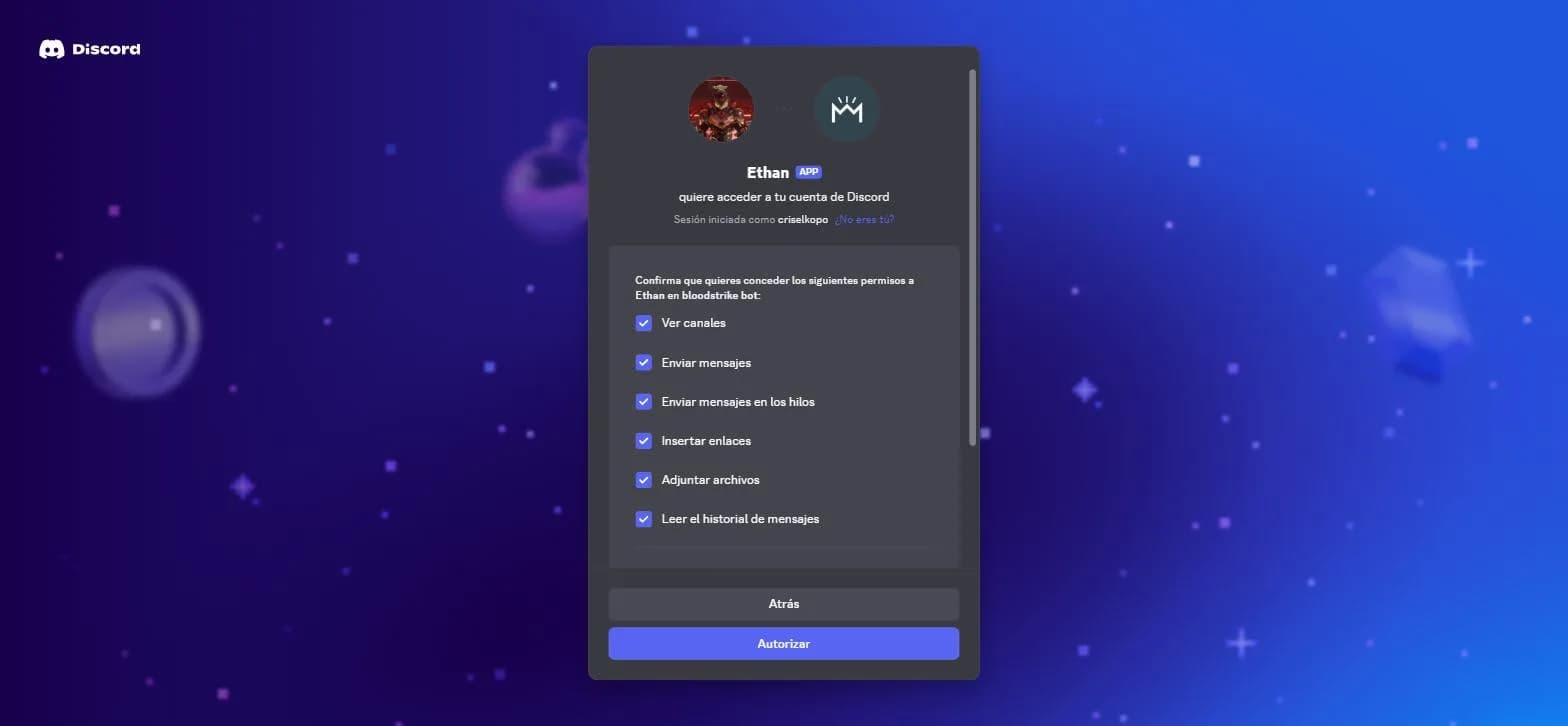
- Ver canales y enviar mensajes. Una partida es un mensaje en el canal que se va actualizando mientras se juega.
- Enviar mensajes en los hilos. Para que los comandos también funcionen si tu comunidad juega dentro de un hilo.
- Insertar enlaces. Los paneles de partida, el ranking y el marketplace son bloques con formato, no texto plano.
- Adjuntar archivos. La carta de nivel y los minimapas de GeoGuess son imágenes que Ethan sube al canal.
- Leer el historial de mensajes. Cuando alguien pulsa un botón de un mensaje anterior, Ethan tiene que poder volver a él.
Ethan no pide gestionar canales, ni expulsar, ni administrar el servidor. Si un bot te pide más de lo que necesita para funcionar, es una buena razón para desconfiar de él.
Aún no está en tu servidor si no aceptas
Cancelar el diálogo no deja nada a medias: el bot sencillamente no entra. Puedes volver a intentarlo desde el mismo botón cuando quieras.
Lo primero que ve tu comunidad
En cuanto el bot entra, sus comandos aparecen en el menú / de todos. No hace falta anunciarlos ni fijarlos: alguien escribe / en el chat y ahí están.
El primero que conviene probar es /help, que abre un menú navegable con todas las categorías de comandos. Después, cualquiera de los minijuegos.
La primera vez que alguien usa un comando
A quien todavía no tiene cuenta en Ethan, el bot le abre un modal de aceptación de términos —con los enlaces a los términos de uso y la política de privacidad— y en cuanto acepta le crea el perfil y retoma el comando que había escrito. No pierde la partida ni tiene que repetir nada. /help está exento: se puede mirar sin aceptar nada.
Después de invitarlo
Nada más es obligatorio, pero hay dos ajustes que merecen un minuto: el idioma con el que el bot habla en tu servidor y el interruptor para apagarlo sin echarlo. Los dos están en Configurarlo.